
Installation
Voraussetzungen
Auf einem Windows-System ab Vista und Server 2008 sind die grundlegenden Voraussetzungen für den Betrieb von VB-Office gegeben.
Für die jeweils benutzte Datenbank-Anbindung sollten alle Treiber und Komponenten in aktueller stabiler Version vorliegen und installiert sein.
Versionsnummern
VB-Office verwendet zwei unterschiedliche Versionsnummern für die Programm- und Datenbankversion.
Die Programmversion hat den Aufbau 3.60.26.920. Hierbei ist 920 die Build-Nummer, die mit jeder erstellten Programmversion hochgezählt wird. Die Zahl 26 ist der technische Stand – sie wird bei umfangreichen Erweiterungen oder Verbesserungen hochgezählt.
Die Datenbankversion hat einen ähnlichen Aufbau 3.60.16.4, wird aber unabhängig von der Programmversion gezählt. In diesem Beispiel ist 16 der Stand und 4 die Änderungsnummer.
Die Datenbankversion, für die das Programm erstellt wurde, ist aus den Release Notes bzw. aus der Textdatei Datenbankversion_*.txt im Setup-Paket ersichtlich.
Wichtig: VB-Office arbeitet ausschließlich mit einer Datenbank, die den Stand hat, für den das Programm erstellt wurde – die vorletzte Stelle muss also identisch sein. Ein Programm, dass für die Datenbankversion 3.60.16.4 erstellt wurde, funktioniert weder mit einer Datenbank der Version 3.60.15.3 noch mit einer der Version 3.60.16.1.
Bei der letzten Stelle, der Änderungsnummer, sind die Programme aufwärtskompatibel: Ein Programm, dass für 3.60.16.4 erstellt wurde, arbeitet auch mit einer Datenbank der Version 3.60.16.7, allerdings nicht mit einer in Version 3.60.16.2.
Diese Aufwärtskompatibilität hat den Vorteil, dass man im Falle der Gleichheit des Standes das Datenbank-Update bereits einspielen kann, ohne dass man direkt auf allen Clients die Programme aktualisieren muss. Außerdem ist dadurch ein Downgrade auf eine frühere Programmversion ohne Zurücksetzen der Datenbank möglich, sofern der aktuelle Datenbank-Stand von dieser Version unterstützt wird.
Das Setup-Paket
Das Setup wird normalerweise als ZIP-Datei mit einem Namen ausgeliefert, der die Programmversion beinhaltet, also z.B. VBOffice_3.60.26.920.zip. Dieses Paket wird gleichermaßen für die Erst-Installation wie auch für Aktualisierungen verwendet.
In dem Paket befinden sich die folgenden Dateien:
vbo36setup.exe– das InstallationsprogrammRelease_Notes.pdf– die Hinweise zur VersionInstallation.pdf– diese InstallationsanleitungVBODBUpdate.exe– das Datenbank-Update-ProgrammVBODBConfig.exe– das Datenbank-Konfigurations-ProgrammVBOProtocolViewer.exe– das Programm zur Anzeige des DatenbankprotokollsProgrammversion_3.60.26.920.txt– diese Datei beinhaltet die Programmversion im Dateinamen und nochmals als Textinhalt.Datenbankversion_3.60.16.4.txt– diese Datei beinhaltet die Datenbankversion im Dateinamen und nochmals als Textinhalt.
Die versionsabhängigen Dateinamen der Textdateien können bei jeder Auslieferung unterschiedlich sein.
Wichtig: Bei den Varianten Test und Dev befindet sich auch die Datei SETTINGS.APP in der ZIP-Datei. Diese Datei steuert die zu verwendende Konfiguration der im selben Verzeichnis liegenden EXE-Dateien und muss zwingend vorhanden bleiben, da die Programme ansonsten die Standard-Konfiguration verwenden.
Das Programm VBODBConfig.exe benötigt man für die allererste Installation von VB-Office. Mit ihm legt man die Verbindungsparameter zur Datenbank fest und speichert diese auf dem System. Die Verteilung dieser Informationen kann dann durch das Installationsprogramm erfolgen.
Das Installationsprogramm
VB-Office wird über ein Standard-Installationsprogramm auf dem Client-Rechner installiert. Dieses Programm wird aus dem Explorer per Doppelklick bzw. über die Kommandozeile aufgerufen. Für die Installation werden lokale Administrator-Rechte benötigt, die das Installationsprogramm, falls erforderlich, mit einem sog. UAC-Prompt einfordert.
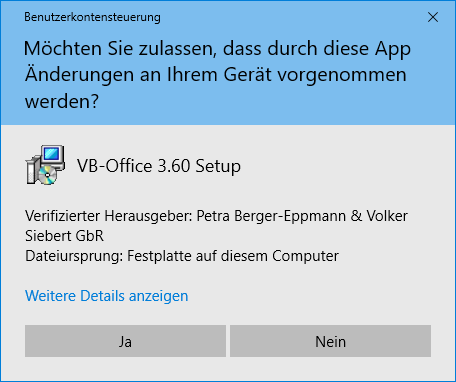
Danach führt ein Assistent durch die Installation.
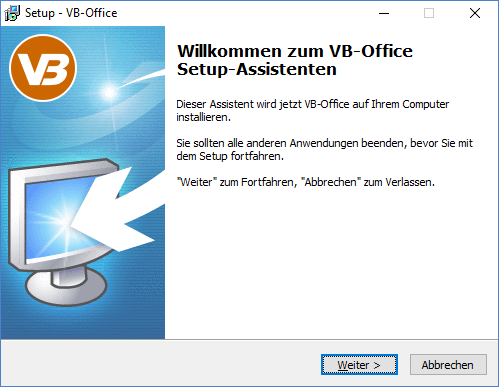
Willkommen-Seite
Diese Seite wird ggf. nicht angezeigt, wenn VB-Office bereits installiert ist und eine Aktualisierung installiert wird.
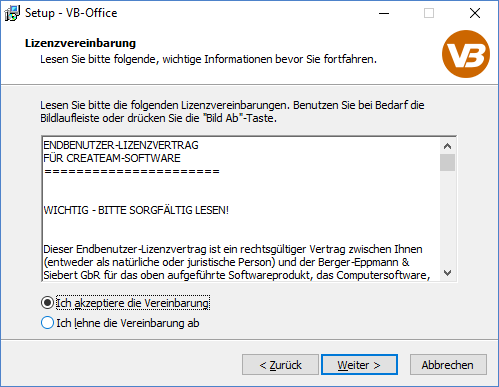
Bestätigung der Lizenzvereinbarungen
Zielordner wählen
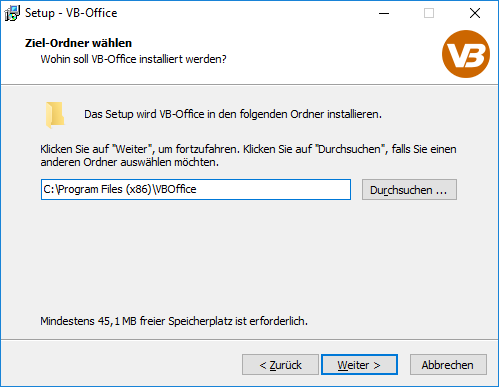
Hinweis: Wenn VB-Office bereits installiert ist und es sich somit um ein Update handelt, dann wird das Verzeichnis nicht abgefragt (da es schon feststeht).
Startmenü-Eintrag benennen
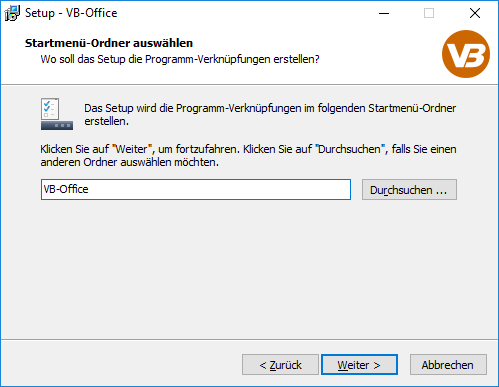
Hinweis: Wenn VB-Office bereits installiert ist und es sich somit um ein Update handelt, dann wird der Startmenü-Ordner nicht abgefragt.
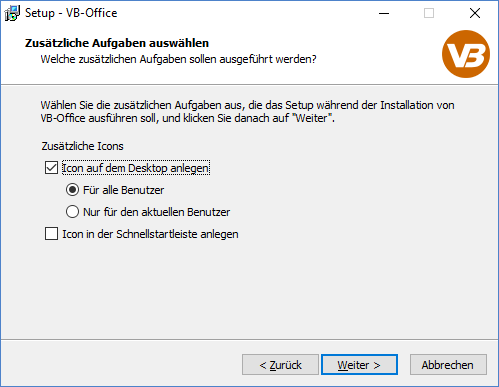
Sonstige Einstellungen vornehmen
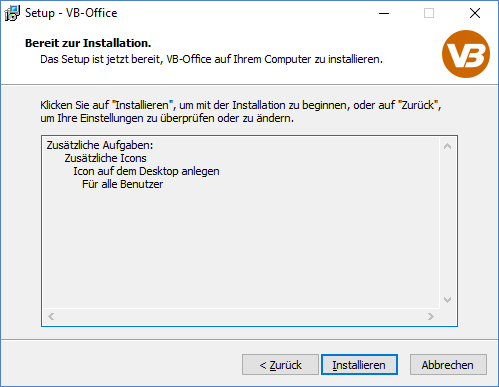
Installation bestätigen und starten
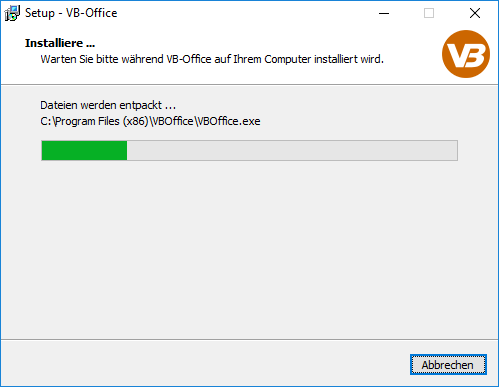
Fortschrittsanzeige während der Installation
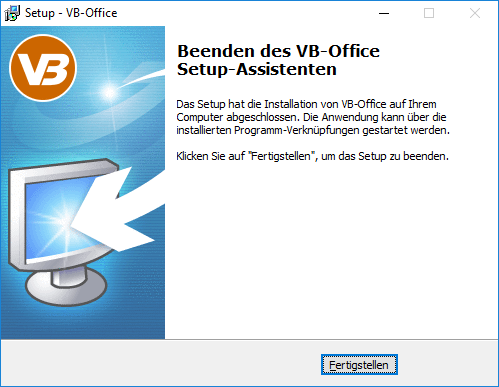
Fertigmeldung
Aktualisierungen
Neuere Versionen des Programms lassen sich einfach über eine bestehende Installation installieren, ohne dass man diese vorher Deinstallieren muss.
Bei einer solchen Aktualisierung werden immer die Werte der letzten Installation vorgeschlagen und nicht die Standardwerte, die weiter oben zu sehen waren.
Zusätzliche Dateien
VB-Office unterstützt das Kopieren von Bibliotheken und Verbindungsparametern während der Installation, sofern diese Dateien in demselben Verzeichnis abgelegt sind wie das Installationsprogramm selbst.
Die dabei unterstützten Dateien sind:
- Die Datenbank-Verbindungsparameter
VBOffice.dbiund - die Datenbank-Bibliotheksdateien (siehe dazu jeweils die separaten Dokumente „VB-Office Datenbank“ für Oracle bzw. MySQL).
Achtung: Bereits auf dem Zielrechner vorhandene Dateien werden immer ohne Rückfrage überschrieben.
Erster Programmstart
Datenbankverbindung
Vor dem ersten Programmstart müssen die Informationen zur Datenbankverbindung auf dem Zielrechner vorhanden sein, so dass VB-Office sich mit der Netzwerk-Datenbank verbinden kann.
Manuelle Konfiguration
Man erstellt die Konfiguration der Datenbank-Verbindungsparameter mit dem Programm VBODBConfig.exe, das im Setup-Paket enthalten ist.
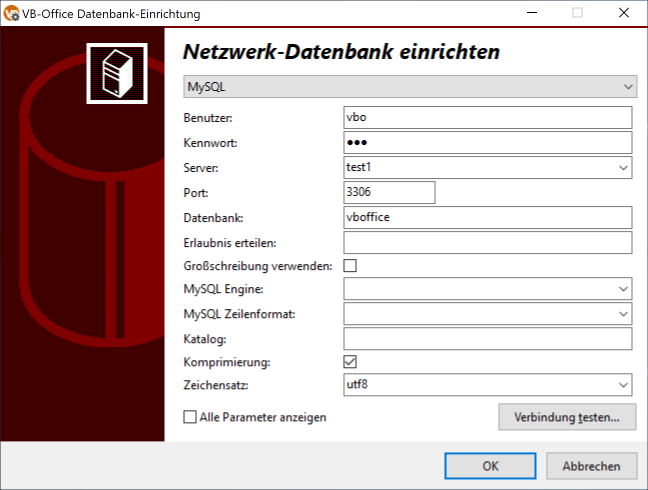
Dieses Programm wird bei der Installation auch im Programmverzeichnis abgelegt.
Die Details zur Konfiguration der unterschiedlichen unterstützten Datenbanken sind jeweils in den separaten Dokumenten „VB-Office Datenbank“ für Oracle, SQL-Server bzw. MySQL beschrieben.
Nach Beendigung mit OK speichert das Programm die Datenbank-Verbindungsparameter in der Datei VBOffice.dbi im Arbeitsverzeichnis, standardmäßig C:\ProgramData\creaTeam\VB Office.
Automatische Verteilung der Konfiguration
Hat man die o.g. Konfigurationsdatei VBOffice.dbi einmalig erstellt und gelten die Parameter darin auch für alle anderen Client-Computer, dann kann man diese Datei nun in das Verzeichnis des Installationsprogramms vbo36setup*.exe kopieren.
Lizenzeingabe
Beim Start überprüft VB-Office das Vorhandensein des Lizenzschlüssels in der Datenbank. Ist dieser nicht eingetragen, dann wird er beim Programmstart erfragt:
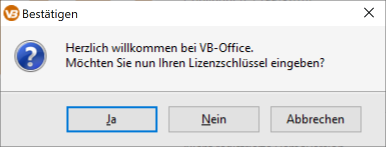
Beantwortet man diese Frage mit Ja, dann muss der Lizenzschlüssel über die Zwischenablage an das Programm übergeben werden:
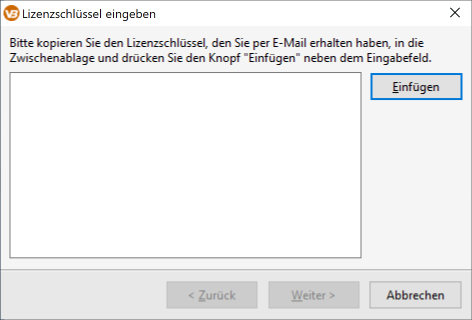
Öffnen Sie dazu die Lizenzdatei Lizenzschlüssel_<NAME>.txt, die Sie von uns erhalten haben, mit einem Texteditor wie z.B. Notepad, markieren den gesamten Text und kopieren Sie ihn in die Zwischenablage. Drücken Sie dann in VB-Office den Knopf Einfügen.
Es werden die in der Lizenz enthaltenen Informationen angezeigt:
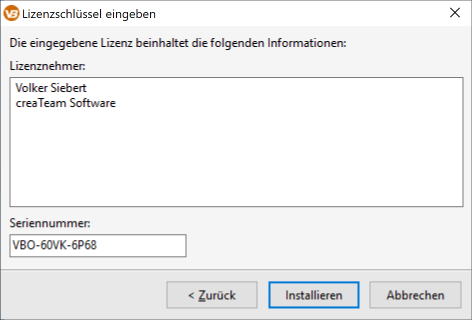
Abschließend wird durch Betätigung des Knopfes Installieren der Lizenzschlüssel in der Datenbank abgelegt.
Datenbank-Aktualisierung
Manche neuen Programmversionen bringen auch Änderungen an der Datenbankstruktur mit sich. VB-Office kann diese Änderungen selbst vornehmen bzw. ein Skript erzeugen, das dann an die für die Datenbank zuständige Stelle zum Einspielen übermittelt werden kann.
Die genaue Prozedur ist in den separaten Dokumenten „VB-Office Datenbank“ für Oracle, SQL-Server bzw. MySQL beschrieben.
Eine lokale Datenbank wird ohne Rückfrage immer aktualisiert.
Varianten
Das Setup wird in drei Varianten ausgeliefert: Standard, Test und Dev (Entwicklung). Alle drei können in unterschiedlichen Versionen auf demselben Rechner installiert und jeweils mit unterschiedlichen Datenbanken verbunden sein.
Die beiden nicht standardmäßigen Varianten verwenden jeweils ein anderes Installationsverzeichnis, andere Schlüssel in der Windows-Registry sowie andere Arbeitsverzeichnisse unterhalb von C:\ProgramData\creaTeam.
In dem speziellen VB-Office-Installationspaketen Test und Dev gibt es immer zusätzlich die Datei SETTINGS.APP. Auch schreiben die speziellen Installationsprogramme die identische Datei in das Installationsverzeichnis.
Wichtig: Die eigentlichen Programme sind bei allen Varianten identisch. Gesteuert wird die zu verwendende Konfiguration ausschließlich über die Datei SETTINGS.APP im Programmverzeichnis. Fehlt diese Datei, dann wird die Standard-Konfiguration verwendet.
Laufzeitumgebung
Wenn man eine der zu VB-Office gehörenden Programmdateien starten, so benötigen diese zunächst fünf einfache Informationen für den Betrieb: das Programmverzeichnis, das Arbeitsverzeichnis, den globalen und benutzerspezifischen Registry-Schlüssel und die Datenbankverbindung.
- Das Programmverzeichnis ist immer das Verzeichnis, in dem die EXE-Datei gespeichert ist und aus dem sie gestartet wird.
- Das Arbeitsverzeichnis ist ein Verzeichnis unterhalb von
C:\ProgramData\creaTeam, standardmäßigC:\ProgramData\creaTeam\VB Office. - Ist im Programmverzeichnis die Datei
SETTINGS.APPvorhanden, dann wird stattdessen deren Inhalt zur Ermittlung verwendet, nämlich mitC:\ProgramData\creaTeam\<erste Zeile aus SETTINGS.APP>.
Steht z.B. in der ersten Zeile dieser Datei der Text „VB Office DEV“, dann ist das ArbeitsverzeichnisC:\ProgramData\creaTeam\VB Office DEV. - Der globale Registry-Schlüssel ist standardmäßig
HKEY_LOCAL_MACHINE\SOFTWARE\WOW6432Node\creaTeam\VB Office. Ist im Programmverzeichnis die DateiSETTINGS.APPvorhanden, dann gilt auch hier die Ersetzungsregel für den letzten Teil des Schlüssels. - Der benutzerspezifische Registry-Schlüssel ist standardmäßig
HKEY_CURRENT_USER\SOFTWARE\creaTeam\VB Office. Ist im Programmverzeichnis die DateiSETTINGS.APPvorhanden, dann gilt auch hier die Ersetzungsregel für den letzten Teil des Schlüssels. - Die Programme ermitteln die Parameter für die Datenbankverbindung in der folgenden Reihenfolge:
- Liegt im Programmverzeichnis die Datei
VBOffice.dbi, dann wird die Zeile „Datenbank=“ aus dieser Datei verwendet. - Liegt im Arbeitsverzeichnis die Datei
VBOffice.dbi, dann wird die Zeile „Datenbank=“ aus dieser Datei verwendet. Dies ist der Standard. - Steht im globalen Registry-Schlüssel der Wert Datenbank, dann wird dessen Inhalt verwendet.
- Steht im benutzerspezifischen Registry-Schlüssel der Wert Datenbank, dann wird dessen Inhalt verwendet.
- Gibt es eine 32-Bit ODBC-Datenquelle namens VBOffice, dann werden deren Einstellungen verwendet.
Diese Punkte werden von 1 bis 5 in dieser Reihenfolge geprüft. Es wird die erste Konfiguration verwendet, die gefunden wird. Die Prüfung der Punkte 3-5 existiert nur noch aus Kompatibilitätsgründen für Bestandskunden und wird in der nächsten Zeit deaktiviert werden.
- Liegt im Programmverzeichnis die Datei
Downgrade
Sollte eine neue Version von VB-Office einen gravierenden Fehler haben, so kann man eine ältere Version einfach wie ein Upgrade installieren – sämtliche Dateien werden durch die alten Versionen ersetzt.

Deinstallation
Aufruf
Die Deinstallation erfolgt aus der Windows-Systemsteuerung heraus. Bis einschließlich Windows XP / Server 2003 hieß der Punkt „Software“, ab Vista / Server 2008 hieß er „Programme und Funktionen“ und seit Windows 8 heißt er „Apps & Features“.
Entfernte Dateien
Bei der Deinstallation werden alle in den gewählten Zielordner kopierten Dateien gelöscht und der Zielordner selbst anschließend ebenfalls, sofern es leer ist.
Können irgendwelche Dateien bei der Deinstallation nicht entfernt werden, weil sie in Gebrauch bzw. vom System gesperrt sind, werden beim nächsten Neustart entfernt.
Der Inhalt des Arbeitsverzeichnisses (Vorgabe: C:\ProgramData\creaTeam\VB Office, wird aus Sicherheitsgründen bei der Deinstallation nicht gelöscht und muss bei Bedarf von Hand gelöscht werden.
Automatisierter Aufruf
Silent-Setup
Das Installationsprogramm unterstützt ein Silent-Setup über die Parameter
vbo36setup.exe /VERYSILENT /SUPPRESSMSGBOXES [/NORESTART]
Kommandozeilen-Optionen des Installationsprogramms
Mit den folgenden Kommandozeilen-Optionen kann das Installationsprogramm beim Aufruf gesteuert werden:
- /SILENT
- Der Assistent und das Hintergrund-Fenster werden nicht angezeigt, das Setup startet ohne Button-Klick automatisch und beendet sich auch ebenso von selbst wieder. Alle anderen Meldungen und Hinweise werden jedoch wie gewohnt angezeigt.
- /VERYSILENT
- Zusätzlich zu
/SILENTwird auch das Fortschrittsfenster nicht angezeigt. Außerdem wird das System, falls nötig und der Parameter/NORESTARTnicht angegeben wurde, automatisch im Anschluss an die Installation neu gestartet. - /SUPPRESSMSGBOXES
- Funktioniert nur in Kombination mit
/VERYSILENToder/SILENTund unterdrückt Hinweise und beantwortet die meisten Rückfragen selbsttätig: Dateien werden möglichst nicht überschrieben, „erneut versuchen“ wird nicht angeboten und in den meisten anderen Situationen wird die Frage automatisch mit „Ja“ beantwortet. - /NORESTART
- Das Installationsprogramm versucht nicht, das System neu zu starten (auch wenn dies nötig wäre).
- /RESTARTEXITCODE=code
- Gibt einen speziellen Rückgabewert an, den das Installationsprogramm zurückliefern soll, falls ein System-Neustart nötig ist.
- /DIR="x:\verzeichnis"
- Überschreibt die Vorgabe für den Zielordner. Es muss ein absoluter Pfad inkl. Laufwerk angegeben werden.
- /GROUP="gruppe"
- Überschreibt die Vorgabe für den Namen des Startmenü-Ordners des Installationsassistenten).
- /MERGETASKS="optionen"
- Überschreibt die Vorgabe für die angegebenen Optionen. Es handelt sich um eine mit kommaseparierte Liste der Punkte:
desktopicon\common,desktopicon\userundquicklaunchicon. Wird einem der Punkte ein Ausrufezeichen vorangestellt, dann ist es abgewählt. Nicht angegebene Optionen behalten ihren Wert. - /TASKS="optionen"
- Wie
/MERGETASKS, aber nicht angegebene Optionen werden deaktiviert. Es werden also nur die explizit so angegebenen Optionen aktiviert, alle anderen werden deaktiviert.
Rückgabewerte des Installationsprogramms
0: Die Installation ist erfolgreich bis zum Ende durchgelaufen.
1: Das Installationsprogramm konnte nicht initialisiert werden.
2: Der Anwender hat die Installation abgebrochen, bevor sie eigentlich losging (z.B. schon auf dem Startbildschirm).
3: Es ist ein fataler Fehler zwischen den Installationsphasen aufgetreten. Dies sollte nicht passieren, es sei denn, dem System gehen der Speicher oder die Windows-Ressourcen aus.
4: Es ist ein fataler Fehler während der Installation aufgetreten.
5: Der Anwender hat die Installation abgebrochen, nachdem sie angelaufen war.
Kommandozeilen-Optionen des Deinstallationsprogramms
Das Deinstallationsprogramm unins000.exe wird während der Installation im Zielverzeichnis abgelegt, zusammen mit der entsprechenden Datendatei unins000.dat.
Die oben beschriebenen Kommandozeilen-Optionen /SILENT, /VERYSILENT, /SUPPRESSMSGBOXES und /NORESTART können auch genutzt werden, um das Deinstallationsprogramm zu steuern.
Technisches
Digitale Signatur
Sowohl das Installationsprogramm als auch alle installierten Programme und Bibliotheken, die von der Firma creaTeam Software stammen, sind digital signiert. Das Code-Signing-Zertifikat wurde von der Firma Sectigo ausgestellt (https://sectigo.com/), das verwendete Root-Zertifikat sollte auf Computern mit aktuellem Windows-Betriebssystem vorhanden sein.
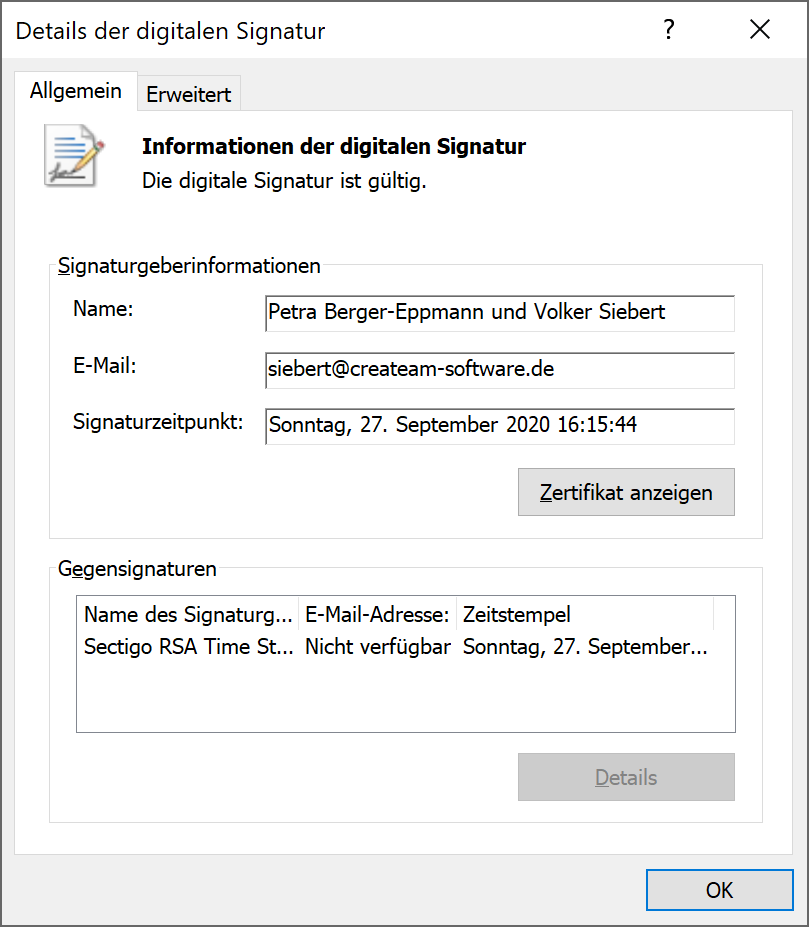
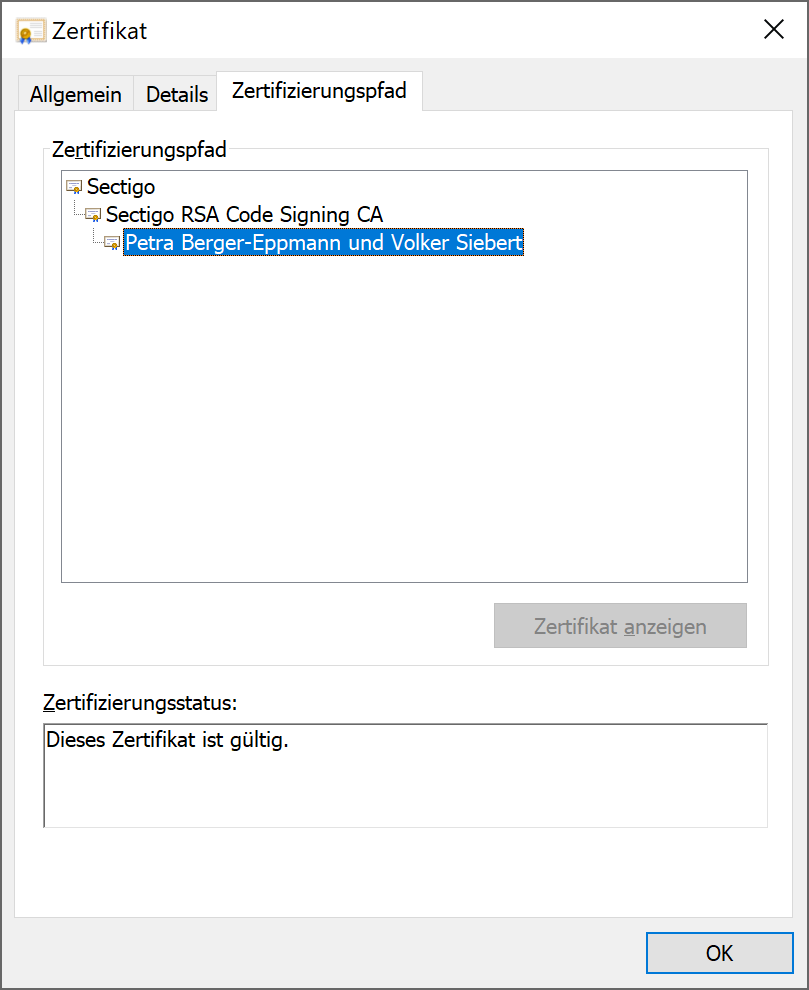
Der Fingerabdruck der Signatur (SHA-1) ist:
cf 35 8e 63 1d 6b 37 fb fb eb 96 92 83 d1 48 61 f2 d1 77 ca
Installierte Dateien
Das Installationsprogramm installiert die folgenden Dateien auf dem Zielcomputer:
Programmverzeichnis
VBOffice.exeVBODBConfig.exeSETTINGS.APPRelease_Notes.pdfHunspellx86.dlldict-de_DE-frami.oxtgdiplus.dlloci.dll, ora*.dlllibmysql.dlllibcrypto-1_1.dlllibssl-1_1.dlltiff_to_pdf.dllunins000.datunins000.exewp_type1ttf.dllwpdecodejp.dllwPDF300W.dllwPDFViewPlus03.dll
Systemverzeichnis (Windows\System32)
asycfilt.dllatl.dllcomcat.dlloleaut32.dllolepro32.dllstdole2.tlb
Schriftarten-Verzeichnis (Windows\Fonts)
pcprak.ttf
Arbeitsverzeichnis (ProgramData\creaTeam\VB Office)
NLS\VBOffice.trfVBOffice.dbi
Eingebettete Installationsprogramme
ShFolder.exe: Installationsprogramm für die Microsoft-Bibliothek ShFolder.dll (http://www.microsoft.com/download/en/details.aspx?id=21762). Wird nicht ausgeführt, wenn diese Bibliothek bereits in Version 5.50.4027.300 oder höher vorliegt.50comupd.exe: Installationsprogramm für die Microsoft-Common-Controls (siehe http://www.microsoft.com/download/en/details.aspx?id=15416). Wird nicht ausgeführt, wenn diese Bibliothek bereits in Version 5.80 oder höher vorliegt.
Uninstall-Informationen
Die von VB-Office benutzte Schlüssel für die Deinstallation ist
{E0824337-2725-408D-B256-46890CBE53AA}\_is1
Man findet die Informationen in der Windows-Registry unter
HKLM\SOFTWARE\Microsoft\Windows\CurrentVersion\Uninstall\{E0824337-2725-408D-B256-46890CBE53AA}\_is1
bzw. bei 64-Bit-Systemen unter
HKLM\SOFTWARE\Wow6432Node\Microsoft\Windows\CurrentVersion\Uninstall\{E0824337-2725-408D-B256-46890CBE53AA}\_is1
Abweichend dazu sind die Schlüssel für die speziellen Varianten:
Test: {FBA87935-6B3A-408A-92F4-0CF8F5D3CFB1}\_is1
Dev: {8D428B4D-AE61-429D-A652-FCDBD145E61F}\_is1